
Un antes y un después puede explicar una decisión de diseño en segundos. Puede mostrar cómo una página presenta mejor sus servicios, cómo cambia la jerarquía de un formulario o cómo se evita que un botón corte su propio texto. Pero para que la comparación sea útil, ambas imágenes deben permitir identificar qué ha cambiado y por qué.
Si una captura muestra una página de escritorio y la otra un teléfono, el lector no puede separar fácilmente el efecto del rediseño del cambio de formato. Si una versión tiene un aviso de cookies abierto y la otra no, ese elemento puede ocupar el espacio donde estaba la información que queremos comparar. Y si acompañamos las imágenes con una cifra de ventas sin comprobar su origen, estaremos atribuyendo al diseño un resultado que las capturas no demuestran.
Una comparación bien preparada es más sencilla y más honesta: mantiene condiciones equivalentes, se centra en una decisión y explica el alcance de lo que se observa. Chrome DevTools puede ayudar a preparar las vistas; el criterio está en decidir qué merece la pena enseñar.
Tabla de contenidos
Decide qué pregunta debe responder la comparación
Antes de hacer una captura, escribe en una frase qué quieres mostrar. Por ejemplo: «La nueva jerarquía permite distinguir los servicios antes de llegar al formulario» o «La etiqueta del botón se puede leer completa en una pantalla estrecha». Ambas frases describen cambios de presentación que pueden observarse en una imagen.
Son distintas de afirmaciones como «los clientes encuentran antes el servicio» o «aumentaron las consultas». Estas últimas requieren otras fuentes y un método de comparación apropiado. Una captura puede mostrar dónde está el botón; no registra cómo lo han utilizado las personas ni demuestra la causa de una variación comercial.
Elegir una pregunta concreta también ayuda a decidir el recorte. Una vista de página completa puede enseñar el ritmo general de un rediseño, pero quizá reduzca demasiado una etiqueta. Un detalle ampliado permite ver el botón, aunque no explica por sí solo cómo se relaciona con el resto de la página. Utiliza cada formato para aquello que puede mostrar.
Si necesitas explicar varias decisiones, prepara comparaciones separadas y dales un título claro. Una sobre jerarquía de servicios y otra sobre un formulario serán más fáciles de comprender que una imagen llena de marcas que intenta demostrarlo todo a la vez.
Qué significa comparar en condiciones equivalentes
No siempre es posible reproducir exactamente el contexto de dos versiones de una web, pero sí puedes controlar las variables que distraen de la decisión. Antes de capturar, revisa las siguientes condiciones y anota las excepciones que no puedas igualar.
| Condición | Qué conviene mantener comparable | Por qué importa |
|---|---|---|
| Página y sección | El mismo contenido o fragmento equivalente | Evita comparar partes que cumplen funciones distintas. |
| Tamaño de ventana | El mismo ancho y alto de referencia | El diseño adaptable puede cambiar la composición. |
| Idioma | La misma versión lingüística | La longitud del texto puede alterar saltos y alturas. |
| Estado de interfaz | Menú, avisos y formularios en estados equivalentes | Un elemento abierto puede ocultar o desplazar contenido. |
| Posición y recorte | La misma zona y escala de presentación | Facilita localizar el cambio sin buscarlo. |
Si un cambio de texto o de imagen forma parte del rediseño, no tienes que ocultarlo. Explícalo: la nueva redacción puede ser precisamente la decisión que quieres mostrar. La clave es distinguir los cambios deliberados de las diferencias accidentales en la captura.
El mismo criterio se aplica a fechas o datos dinámicos. Una página puede cambiar un precio, una noticia o una disponibilidad entre una captura y otra. Comprueba si esos cambios afectan a la comparación y evita presentar información obsoleta como si siguiera vigente.
Cómo preparar una vista en Chrome DevTools
El modo dispositivo de Chrome DevTools permite simular distintos tamaños de ventana y examinar cómo responde una página. Puedes usarlo para fijar una referencia móvil o de escritorio y reproducirla al capturar las dos versiones. La documentación de Chrome describe las opciones disponibles y sus límites.
Abre la página que quieres documentar y selecciona un tamaño de referencia adecuado para la comparación. Anota el ancho y alto utilizados y conserva la misma configuración al pasar a la otra versión. Comprueba también la escala de visualización y el método de captura: mezclar una captura del navegador con otra editada a un tamaño diferente puede dificultar la lectura aunque ambas parezcan similares.
Si quieres enseñar móvil y escritorio, prepara dos comparaciones independientes. En cada pareja mantén las condiciones equivalentes y señala el formato. Una vista móvil no sustituye una revisión de escritorio, y una captura de escritorio reducida hasta caber en un teléfono no representa necesariamente el comportamiento adaptable de la web.
La emulación es una ayuda para inspeccionar la composición; no equivale a probar todos los dispositivos, navegadores o formas de interacción. Para confirmar que un formulario funciona, que una página responde con teclado o que un mensaje llega a su destinatario hacen falta comprobaciones específicas. Mantén esa diferencia clara cuando expliques el trabajo a un cliente.
Un ejemplo: una etiqueta de botón que deja de cortarse
Imagina un formulario cuyo botón muestra una etiqueta demasiado larga para el espacio disponible. La persona ve el comienzo de la acción, pero el final queda oculto. En la segunda versión, el texto puede distribuirse en dos líneas y se muestra completo.
El siguiente ejemplo es una demostración de presentación, no un resultado atribuido a un cliente. Ambas imágenes se utilizan para explicar una decisión concreta: cómo se ve la etiqueta del mismo botón antes y después de ajustar su tratamiento.
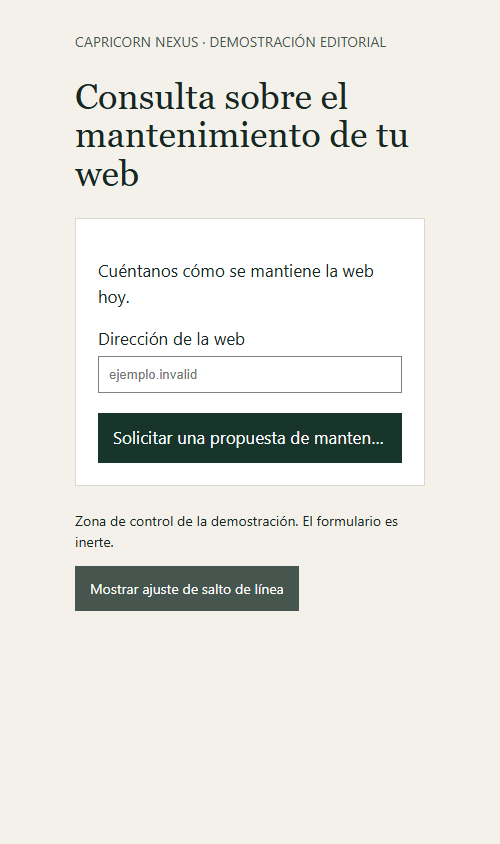
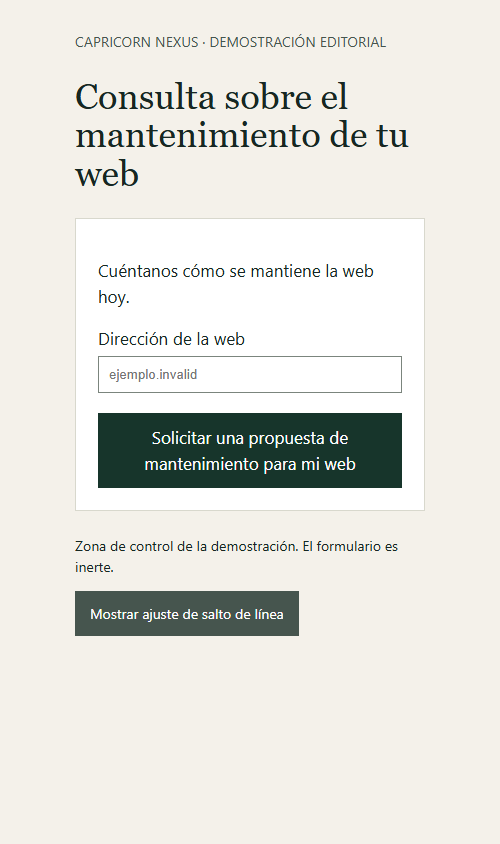
La diferencia observable es que la segunda imagen muestra la etiqueta completa. Eso ayuda a entender la intención del ajuste, pero no demuestra que el formulario envíe correctamente la consulta ni que haya aumentado la conversión. Para esas preguntas hay que revisar el funcionamiento y, si se quieren medir resultados, disponer de datos y contexto apropiados.
Este límite no debilita el ejemplo. Al contrario: permite que la comparación diga algo concreto sin cargarla de promesas que no puede sostener. Una presentación de proyecto gana credibilidad cuando cada evidencia responde a la pregunta adecuada.
Página completa o detalle: cómo elegir
Una captura de página completa es útil cuando quieres explicar la organización general: el orden de las secciones, la relación entre servicios o la presencia de un siguiente paso. También puede mostrar si la página se ha vuelto más larga o si una sección importante ha cambiado de posición. Su principal limitación es la escala: al reducir toda la página, el texto y los detalles pueden volverse ilegibles.
Un recorte de la misma sección permite comparar una decisión más precisa. Por ejemplo, puedes mostrar cómo se agrupan las opciones de un servicio o cómo se presenta un formulario. Mantén suficiente contexto alrededor del cambio para que el lector sepa qué está viendo. Un botón aislado sobre fondo blanco puede ser claro técnicamente, pero no siempre explica dónde aparece dentro del recorrido.
Una solución editorial consiste en combinar ambos niveles: primero una vista general para situar el proyecto y después un detalle con un pie que explique la decisión. No conviertas cada imagen en un collage de flechas y etiquetas. Si la anotación tapa el contenido, prepara una versión limpia y otra comentada.
Para capturas largas, comprueba que los dos recorridos muestran secciones equivalentes y que el método utilizado no omite elementos que aparecen al desplazarse. Si una página tiene contenido dinámico o cargas diferidas, revisa el resultado antes de darlo por válido. La comparación debe ayudar a comprender el trabajo, no demostrar destreza con una herramienta de captura.
Cómo redactar el pie y la explicación
Un pie útil identifica el estado y señala la diferencia observable. «Antes: la etiqueta queda cortada» y «Después: se muestra completa» aportan más que «diseño antiguo» y «diseño nuevo». El lector entiende dónde mirar sin que el texto tenga que exagerar el problema.
Después puedes explicar la intención: «se ajustó la presentación del botón para que la acción se leyera en una pantalla estrecha». Si existe una decisión adicional, como cambiar el texto o el orden del formulario, descríbela por separado. No atribuyas la mejora a un único elemento si se modificaron varias cosas a la vez.
Evita presentar la versión anterior como un fracaso o ridiculizar el trabajo de otra persona. Una web puede haber respondido a necesidades distintas o haber evolucionado con restricciones que el lector desconoce. Explicar el contexto y la decisión actual suele ser más útil que construir un contraste dramático.
Si se publican métricas, conserva la fuente, el periodo y el contexto. Distingue una observación de una atribución causal: que aumenten las consultas después de un rediseño no prueba por sí solo que el rediseño causara el aumento. Las imágenes pueden acompañar un resultado acreditado, pero no sustituir su evidencia.
Material de cliente, permisos y datos visibles
Antes de publicar capturas de un proyecto, confirma qué partes se pueden mostrar y en qué contexto. Una autorización para diseñar una web no siempre equivale a permiso para difundir capturas del administrador, datos de clientes o materiales de terceros. Acuerda quién revisa las imágenes y qué información debe permanecer privada.
Presta atención a nombres, correos, formularios cumplimentados, paneles internos y contenido todavía no publicado. Si un dato no es necesario para explicar la decisión, utiliza una versión autorizada o un ejemplo preparado con información ficticia. El objetivo es hacer comprensible el trabajo sin exponer información ajena.
Conserva también la atribución correcta. Una captura puede contener fotografía, identidad o contenido aportado por otros profesionales. Delimita qué hizo el estudio y qué materiales pertenecen al cliente u otros colaboradores. Si no puedes mostrar una parte, un diagrama o una demostración identificada como tal puede explicar el principio sin hacer pasar una recreación por una intervención real.
Guarda los originales y el contexto
Mantén una copia de cada captura sin marcas y prepara una versión para publicación cuando necesites recortar o anotar. Guarda junto a ellas la página o sección representada, el tamaño de referencia, la fecha de captura y una descripción del cambio. Si el estado anterior procede de un archivo o una copia, registra su procedencia para poder interpretarlo más adelante.
El nombre de archivo debe permitir identificar la pareja sin depender de la memoria de quien la creó. Una convención sencilla con proyecto, sección y estado puede ser suficiente. Comprueba además que ambas imágenes se presentan al mismo tamaño en la página final; una comparación correcta en origen puede resultar engañosa si el diseño amplía una y reduce la otra.
Revisa el texto alternativo en su contexto. Debe describir lo relevante para quien no vea la imagen, sin repetir de forma innecesaria todo el párrafo cercano. El pie puede añadir contexto visible para todos los lectores. Si dos imágenes forman una comparación, sus descripciones deben permitir entender qué muestra cada una.
De la comparación al caso de proyecto
Una pareja de imágenes funciona mejor cuando forma parte de una explicación: qué necesitaba resolver la página, qué se decidió cambiar y qué puede observarse en el resultado. Añade solo el contexto necesario para interpretar la imagen y ofrece un siguiente paso relacionado con el interés del lector.
Si estás valorando un rediseño, empieza por identificar qué debe conservarse y qué necesita cambiar. Una revisión visual puede revelar problemas de jerarquía o claridad; una revisión de formularios, contenidos y enlaces completará el diagnóstico. En nuestro servicio de diseño y rediseño web definimos el alcance según la web existente y los objetivos del proyecto.

